クロード・コワーク:完全ガイド、機能、チュートリアル
AnthropicのナレッジワークのためのAIコラボレーションワークスペース、Claude Coworkのすべてをご覧ください。機能、実際の使用事例、制限事項、設定ガイダンス、代替の AI ワークフロー。
クロード・コワークとは
クロード・コワーク は、クロードが現実世界のナレッジワークをどのようにサポートできるかを探るために、Anthropicが導入したAIコラボレーションワークスペースです。これは Claude Code のユーザー行動から生まれたもので、開発者はこのコーディング指向のツールを幅広いワークフローに使用するようになりました。Anthropic は、誰もが同じような方法でクロードと共同作業できるシンプルな方法として Cowork を開発しました。
Claudeプラットフォーム上に構築されたCoworkは、実際の文書や継続的な目標を含む複数のステップからなるタスク全体でAIと連携できるように設計されています。Claude に定義済みのワークスペースへのアクセス権を付与することで、仕事がファイルや目標に基づいて整理されるようになります。これにより Claude は、個々のプロンプトに応答するのではなく、時間の経過とともにファイルやタスクを処理するデジタル同僚のように振る舞うようになりました。
初期のアルファ段階のリサーチプレビューとして、CoworkはmacOS用のClaude Desktopアプリでのみ利用可能で、デバイス間で同期されないため、他のプラットフォームやプランのユーザーのアクセスが制限されます。Claude Coworkの代替品を探している人には、次のようなツールがあります。 久瀬 Windows やその他のプラットフォーム向けの Web ベースの AI ワークスペースを提供し、デバイスや環境を超えて使用できるようにします。
全機能リスト:クロード・コワーク・プロができること
クロード・コワーク・プロで利用できる主な機能の包括的な内訳です。
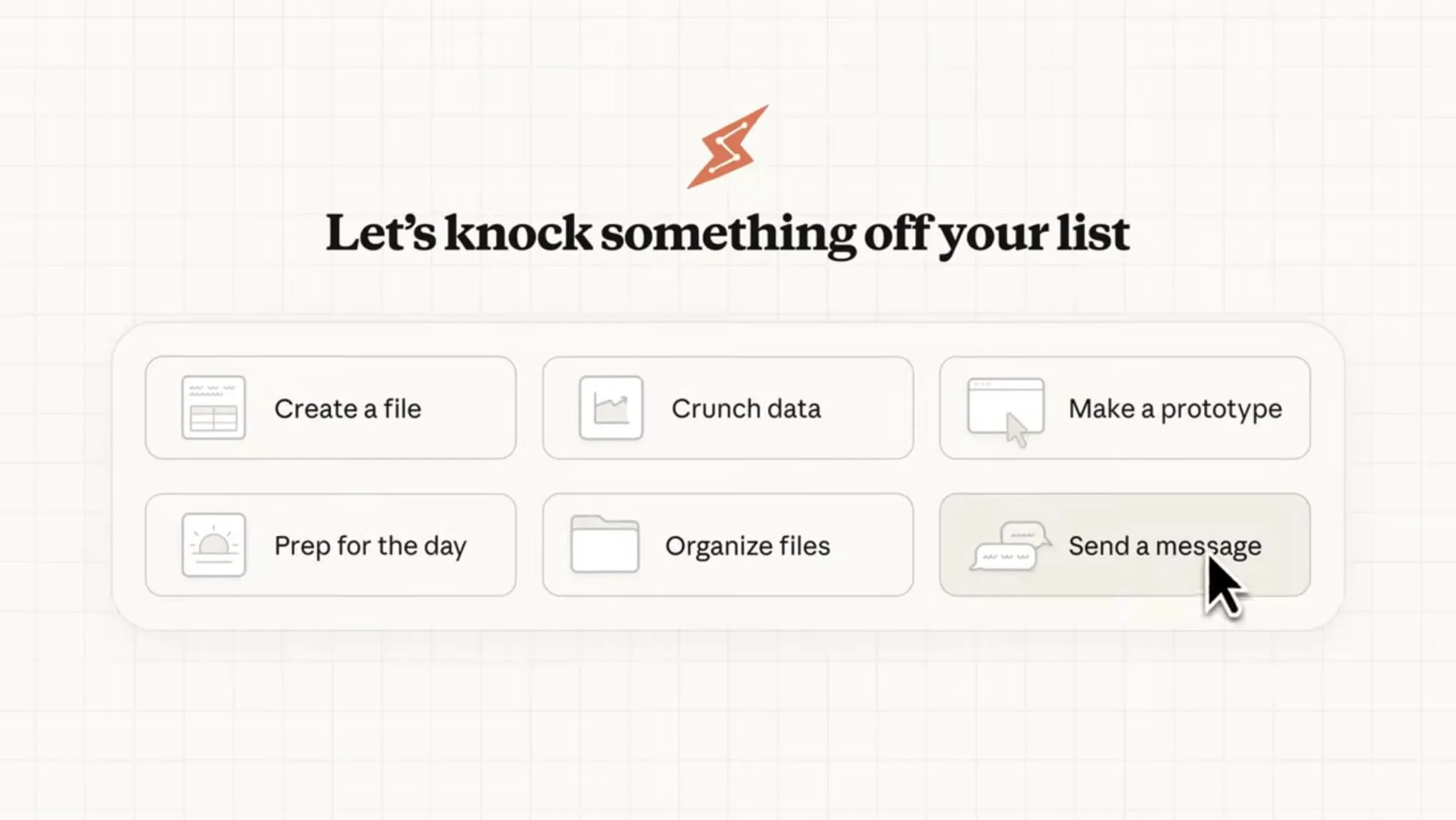
ローカルファイルへの直接アクセス
Claude は、手動でアップロードまたはダウンロードしなくても、ローカルファイルの読み取りと書き込みを行うことができます。
サブエージェント調整
クロードは複雑な作業を小さなタスクに分割し、並行するワークストリームを調整して完了させます。
プロフェッショナルなアウトプット
作業式を含む Excel スプレッドシート、PowerPoint プレゼンテーション、フォーマットされたドキュメントなど、洗練された成果物を生成できます。
長時間実行タスク
会話のタイムアウトやコンテキストの制限によって進行が中断されることなく、複雑なタスクに長時間取り組むことができます。
クロード・コワークのユースケース例
Coworkは、ファイルへのアクセスと実行時間の延長というメリットがある、複雑な複数ステップの作業向けに設計されています。以下にいくつか例を挙げます。

ファイルおよび文書管理
ファイル編成
「ダウンロードフォルダを種類と日付別に整理」— Claudeは多数のファイルを構造化されたフォルダに分類できます。
領収書処理
領収書をフォルダに追加し、Claudeにフォーマットされた経費報告書を生成させます。
一括名前変更
YYYY-MM-DD 形式などの一貫した命名規則を複数のファイルに適用します。

調査と分析
リサーチシンセシス
Web 検索、記事、論文、メモから得た情報をまとめて、わかりやすいレポートや要約を作成します。
トランスクリプト分析
ミーティング、インタビュー、または講義の録音からテーマ、キーポイント、アクションアイテムを抽出します。
個人知識の統合
メモ、ジャーナル、リサーチファイルを分析して、見落としがちなパターン、テーマ、関連性を明らかにします。

データおよび分析
統計分析
データファイルの外れ値検出、クロス集計、時系列分析を行います。
データ視覚化
データから直接チャートを生成します。
データ変換:データセットのクリーニング、処理、および形状変更を行います。
データ変換:データセットのクリーニング、処理、および形状変更を行います。

文書作成
数式を含むスプレッドシート
クリーンアップが必要な未加工の CSV ファイルではなく、機能的な VLookup、条件付きフォーマット、複数のシートを含む Excel ファイルを作成できます。
プレゼンテーション
大まかなメモや会議の議事録からスライドデッキを作成します。
非構造化入力からのレポート:音声メモや散在したメモを洗練された文書に変換します。
非構造化入力からのレポート:音声メモや散在したメモを洗練された文書に変換します。
クロード・コワーク入門
必要条件
クロードデスクトップアプリ: CoworkにはmacOS用のデスクトップアプリが必要で、ウェブやモバイルではご利用いただけません。
最大プランサブスクリプション: このリサーチプレビューは、Max プランのサブスクライバーのみが利用できます。
アクティブなインターネット接続: セッション全体を通して必要です。
コワークへのアクセス
1。 MacOS用のOpen Claude Desktop。coworkにはmacOS用のデスクトップアプリが必要で、ウェブやモバイルではご利用いただけません。
2。 「チャット」と「Cowork」タブを含むモードセレクターを探してください。
3。 Cowork タブをクリックして、モードを「タスク」に切り替えます。
4。 クロードに完了させたいタスクを説明してください。
5。 クロードのアプローチを見直して、実行させてください。
クロード・コワークについてのよくある質問
Claude Cowork OrKuseの使用について知っておくべきことすべて。
クロード・コワークとは
Coworkは、クロードデスクトップに組み込まれたクロードのエージェントアシスタントです。Claude Codeと同じ強力なアーキテクチャを使用しており、端末は不要です。
Coworkは、一度に1つのプロンプトを処理するのではなく、複雑で複数のステップからなるタスクをエンドツーエンドでお客様に代わって処理します。必要な結果を説明するだけで、一歩踏み込んで、完成した作業に戻ってください。洗練された文書、整理されたファイル、総合的な調査、構造化されたデータなどです。
クロード・コワークの主な機能とは?
コンピューター上の特定のフォルダーへのアクセス権をクロードに付与して、ダウンロードした書類の整理、スクリーンショットからの経費スプレッドシートの作成、レポートの概要の作成など、ファイルの読み取り、編集、生成を許可することができます。また、Claude は、途中の進捗状況を常に把握しながら、ユーザーのリクエストに基づいて複数ステップのタスクを個別に計画して実行することもできます。
クロード・コワークの使い方は?
クロードに特定のフォルダまたはタスクコンテキストへのアクセス権を与え、達成したい目標を説明して、作業を自律的に計画して実行させます。
クロード・コワークの使用に制限はありますか?
Claude CoworkにはMacOSのClaudeデスクトップアプリが必要で、ウェブやモバイルではご利用いただけません。現在、リサーチプレビューの一環として利用できるのはMaxプランのサブスクライバーのみで、セッション中はアクティブなインターネット接続が必要です。
クロード・コワークに代わる良い方法はありますか?
はい!KuseはClaude Coworkの強力な代替手段です。さまざまなデバイスで動作するクラウドファイルシステム、ワンクリック出力用の組み込み配信テンプレート、マルチモデルとマルチモーダルのサポート、ファイルとワークフローが蓄積されるグローバルワークスペースメモリを備えたWebベースのAIワークスペース、時間が経つにつれてAIが作業をよりよく理解できるようになります。
クセとクロード・コワークの類似点と相違点は何ですか?
KuseとClaude Coworkはどちらも、AI主導のファイル管理、マルチステップのエージェントワークフロー、構造化されたレポートやスプレッドシートなどのプロフェッショナルなアウトプットをサポートしています。さらにKuseは、永続的なAIナレッジベース、マルチモデルとマルチモーダルのサポート、ワンクリック配信テンプレート、クロスデバイスアクセス、今後予定されているチームコラボレーション機能を提供する、クラウドベースのドキュメントファーストのワークスペースを採用しています。
Kuse はどのようなファイルタイプを処理できますか?
Kuseは、ドキュメント(PDF、Word、Excel、PowerPoint、Markdown、TXT)、画像(JPG)、マルチメディア(Youtubeリンク)など、さまざまな種類のファイルを処理できます。
KUSEでClaude 4.5と他のモデルを切り替えるにはどうすればいいですか?
Kuseのモデル切り替えはシームレスです。会話パネルのモデルセレクターを使うだけで、Claude Opus 4.5、Gemini 3.0 Pro、GPT-5.2、またはその他の使用可能なモデルを切り替えることができます。会話のコンテキストは保存されるので、結果を比較したり、同じプロジェクト内の特定のタスクに異なるモデルを適用したりすることが簡単にできます。
KUSEでClaude 4.5と他のモデルを切り替えるにはどうすればいいですか?
Kuseのモデル切り替えはシームレスです。会話パネルのモデルセレクターを使うだけで、Claude Opus 4.5、Gemini 3.0 Pro、GPT-5.2、またはその他の使用可能なモデルを切り替えることができます。会話のコンテキストは保存されるので、結果を比較したり、同じプロジェクト内の特定のタスクに異なるモデルを適用したりすることが簡単にできます。
クセを仕事に就かせる準備はできましたか?
今すぐファイルをアップロードして、Kuseに整理させ、プロ仕様のレポート、プレゼンテーション、スプレッドシートに変換させましょう