クロード・コワークよくある質問-あなたの質問にお答えします
ロールアウトを計画しているのか、現在の設定でスムーズに機能することを確認しているのか、チームがクロードコワークに備えていることを確認しているのかなど、このセクションでは最もよく聞かれる質問について説明します。さらに深く掘り下げたいとお考えですか?包括的な機能ガイドをご覧になるか、サポートにお問い合わせください。
Claude Cowork のオンボーディングチュートリアルを見る
代わりにステップバイステップのガイド付きセッションをご希望ですか?これらのビデオでは、リリースロードマップの概要を説明し、Claude cowork を本番環境に導入するためにチームが従うルーチンワークフローについて説明しています。
クロード・コワーク運用チェックリストの実装
リサーチプレビューから完全なデスクトップ自動化に移行するための段階的なロードマップを、自律的な仮想チームメイトと一緒に説明してください。
Claude Coworkで端末の電源からデスクトップの簡素化まで
Anthropicのエージェントアーキテクチャの次の進化を利用して、開発者以外の人が複雑な手動ワークフローを自律的なアクションに変換する方法をご覧ください。
クロード・コワークについて
[製品]
Claude Coworkの機能、他のAIアシスタントと比較した場合の利点、そしてそれを活用するために必要な実践的なスキルを詳しく調べてください。
クロード・コワークとは
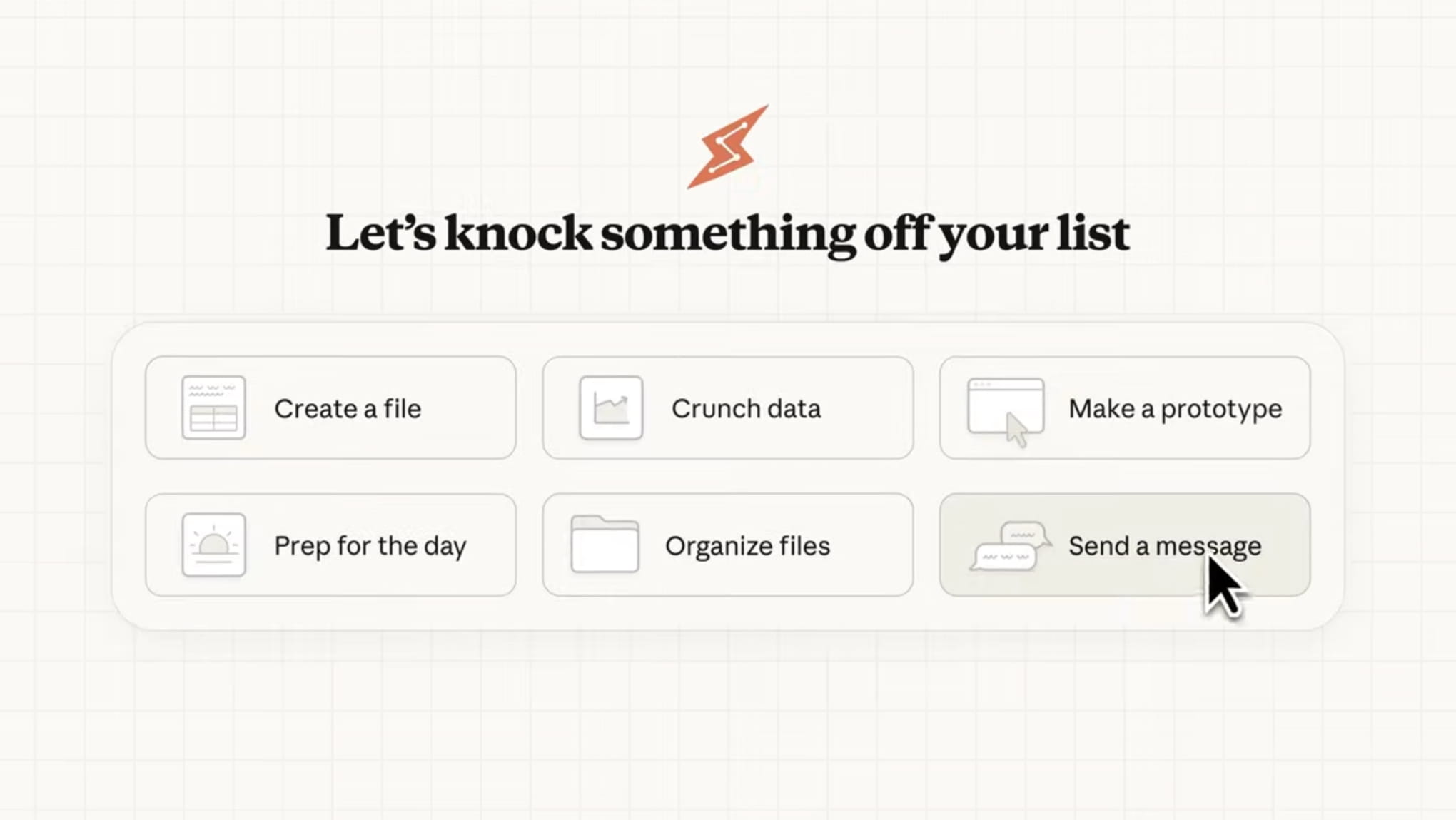
Coworkは、クロードデスクトップに組み込まれたクロードのエージェントアシスタントです。Claude Codeと同じ強力なアーキテクチャを使用しており、端末は不要です。
Coworkは、一度に1つのプロンプトを処理するのではなく、複雑で複数のステップからなるタスクをエンドツーエンドでお客様に代わって処理します。必要な結果を説明するだけで、一歩踏み込んで、完成した作業に戻ってください。洗練された文書、整理されたファイル、総合的な調査、構造化されたデータなどです。
クロード・コワークの主な機能とは?
-ローカルファイルとのシームレスなやり取り: Claude Cowork は、コンピューター上のファイルを直接読み書きできます。コンテンツを手動でアップロード、ダウンロード、コピーして貼り付ける必要はありません。
-インテリジェントなタスク分解と調整: 複雑なプロジェクトの場合、Coworkは自動的に作業を管理可能なステップに分割し、並行するサブタスクを調整し、すべてを効率的にまとめます。
-高品質ですぐに使えるプロ仕様の出力: ライブ数式を含むフル機能の Excel スプレッドシート、すっきりとしたフォーマットのドキュメント、構造化されたレポート、プレゼンテーションスライドなど、洗練された成果物を作成できます。
-中断のない実行時間の延長: 会話の制限、コンテキストのリセット、強制タイムアウトにぶつかることなく、長時間実行される複数ステップのワークフローを処理できます。完了までに時間がかかるプロジェクトに最適です。
クロード・コワークを始めるには
必要条件
-MacOS用Claudeデスクトップアプリ(Coworkはデスクトップアプリでのみ利用でき、ウェブやモバイルでは使用できません)
-Maxプランのサブスクリプション(このリサーチプレビューはMaxプランのユーザー専用です)
-安定したインターネット接続(セッション中に必要)
Coworkを使い始めるためのステップ
-お使いの Mac で Claude デスクトップアプリを開きます。
-モードセレクター(「チャット」が表示されている場所)で、「Cowork」タブを見つけます。
-「Cowork」タブをクリックして「タスク」モードに切り替えます。
-クロードに任せたいタスクや結果をわかりやすい言葉で説明してください。
-(オプション)クロードの計画とアプローチを確認して、独立して実行させてください。
久世でクロードの力を体験する準備はできていますか? ここをクリック 久世でクロードに飛び込むなんてウォークスルーが必要ですか?当社に飛び込んでください YouTube チュートリアル ワークフローをマスターするためのステップバイステップガイドをご覧ください。
クロード・コワークについて
久瀬
ClaudeがどのようにKuseプラットフォームに完璧に適合し、ワークフローを合理化するかをご覧ください。
クロードはKuseプラットフォームの一部ですか?
はい。クロードはKuseのコアモデル層として完全に統合されています。Claude 4.5 Opus /Sonnet、GPT 5.2、Gemini 3 Pro などの他の主要モデルや、Nano Banana などのイメージモデルと併用して、すべてプロジェクトを再構築することなく有効にできます。
タスクごとに簡単に切り替えることができ、ドキュメント、画像、リンク、マルチモーダル入力を1つの統合ワークスペースでシームレスに操作できます。
クロード・コワーク対キューズ:簡単な比較
Claude Coworkは、Claude Desktopアプリ内で強力なエージェント機能(ローカルファイルへのアクセス、タスク調整、プロフェッショナルアウトプット、長期実行など)を提供していますが、Kuseは同じビジョンをさらに発展させ、日常のナレッジワークにとってより実用的なものにしています。
Kuseは次の点で際立っています。
-統合されたインテリジェントワークスペース (モードの切り替えやデスクトップのみの制限なし)
-完全なマルチモデルの柔軟性(クロード、GPT、ジェミニ、ナノバナナなどのイメージモデル)
-実際の文書に基づいた、より深く自律的なファイル管理と複数ステップのワークフロー
-シームレスな共有、バージョン管理、コラボレーションができるチームに最適
要するに、Claude Coworkは堅実なデスクトップエージェントですが、Kuseは現代のナレッジワーク向けに、より完全で柔軟性があり、本番環境に対応したプラットフォームを提供しています。
一目でわかる久瀬
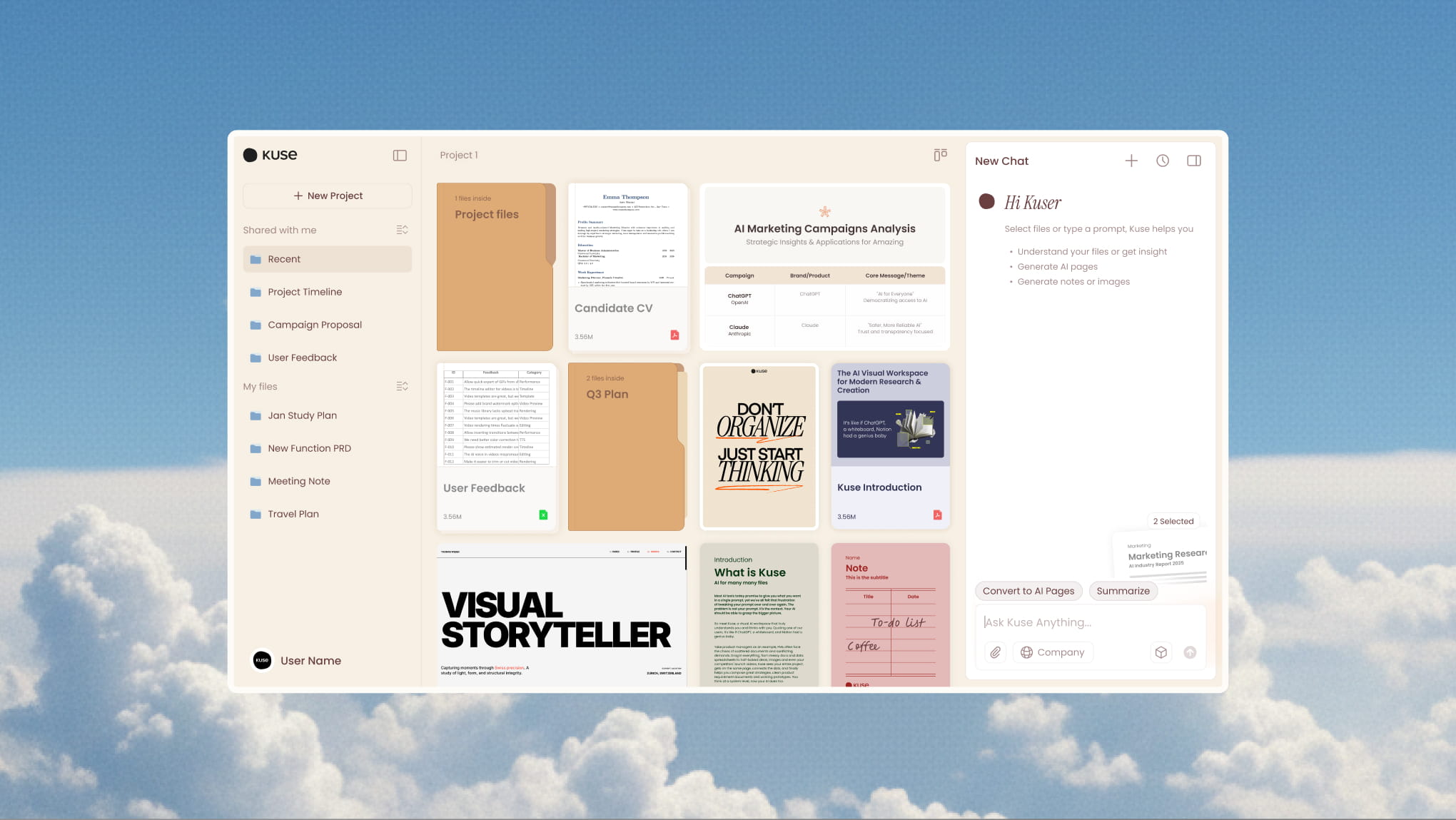
Kuseはクラウドベースのデジタルコワーカーで、ファイルを整理し、散らかったものを構造化されたAIを活用したナレッジベースに変換します。
単なるチャットにとどまらず、知識を専門的なレポート、スライド、スプレッドシートに自律的に変換し、配信の強力な機能も果たします。
久世でクロードの力を体験する準備はできていますか? ここをクリック 久世でクロードに飛び込むなんてウォークスルーが必要ですか?当社に飛び込んでください YouTube チュートリアル ワークフローをマスターするためのステップバイステップガイドをご覧ください。
打ち上げについて
[リリース]
公式の使用制限を確認したり、高度なセキュリティや権限を調べたり、現在の制限を確認したりして、Claude Coworkを使いこなしましょう。
Coworkは使用制限にどのように影響しますか?
複雑な複数ステップの実行は計算量が多く、トークンも大量に消費されるため、コワークタスクは標準のクロードチャットよりも多くの使用量を消費します。Max プランを利用していて、このリサーチプレビュー中に制限に達することが多い場合は、関連する作業を一括してセッション数を減らし、ファイルへのアクセスや実行時間の延長が本当に必要なタスクに Cowork を予約し、[設定] > [使用状況] で個人の使用状況を定期的に確認してみてください。
Coworkはどのようにしてセキュリティを確保し、権限を管理していますか?
Coworkは専用の仮想マシン (VM) を利用して、あらゆる業務のための安全なサンドボックス環境を構築しています。このアーキテクチャにより、AI のワークスペースはプライマリオペレーティングシステムから分離されたままになり、ローカルファイルやシステム設定を強固に保護できます。このセットアップのセキュリティ上の利点には以下が含まれます。
-制御された環境:クロードは、ファイルやネットワークへのアクセスが厳しく規制され、定められた境界内で業務を行っています。
-分離:VM環境はメインのオペレーティングシステムから完全に分離されているため、直接の干渉を防ぎます。
権限に関しては、システムは標準のチャットインターフェースと同じ透明性で機能し、AIの機能をフルに活用できます。以下を直接監視できます。
-MCP 接続:どのモデルコンテキストプロトコル (MCP) を Claude に接続するか、またその許可リクエストの頻度を制御できます。
-インターネットアクセス:クロードのインターネットアクセスを管理し、データフローが自分の好みに合わせてのみ行われるようにします。
Coworkの現在の制限は何ですか?
機能のプレビューとして、Cowork にはいくつかの一時的な制約があります。
-プロジェクトのサポートなし
-異なるセッション間で記憶が保持されない
-チャットやアーティファクトを他の人と共有しない
-macOS 用 Claude デスクトップアプリでのみ利用可能 (デバイス間の同期は不可)
-デスクトップアプリを閉じるとセッションが終了する
久世でクロードの力を体験する準備はできていますか? ここをクリック 久世でクロードに飛び込むなんてウォークスルーが必要ですか?当社に飛び込んでください YouTube チュートリアル ワークフローをマスターするためのステップバイステップガイドをご覧ください。