Come trovare i duplicati in Excel: una semplice guida passo passo
Scopri come trovare duplicati in Excel usando la formattazione condizionale, le formule o l'IA. Individua dati ripetuti in pochi secondi senza configurazioni complesse.
Similar Cases
.gif)
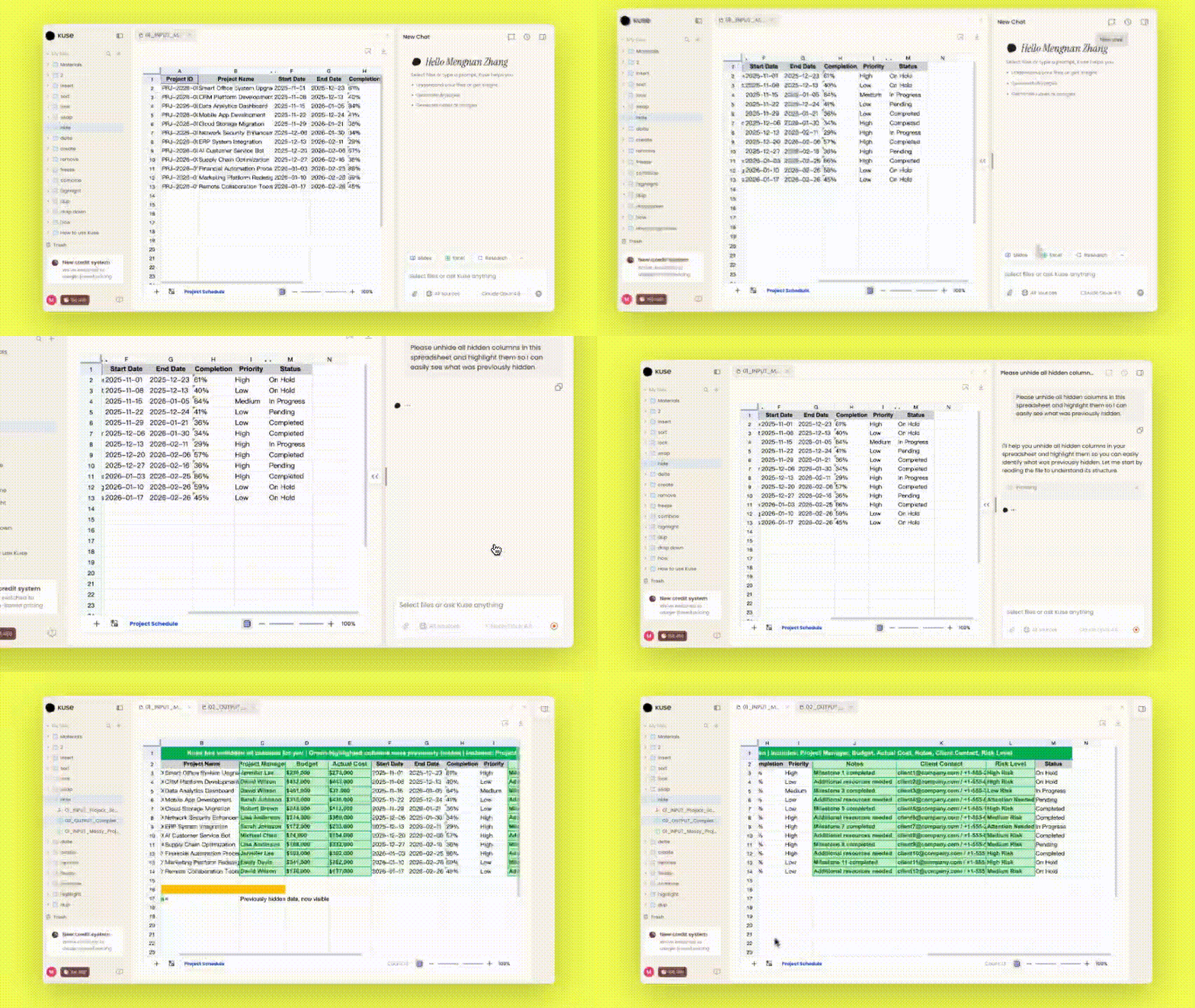
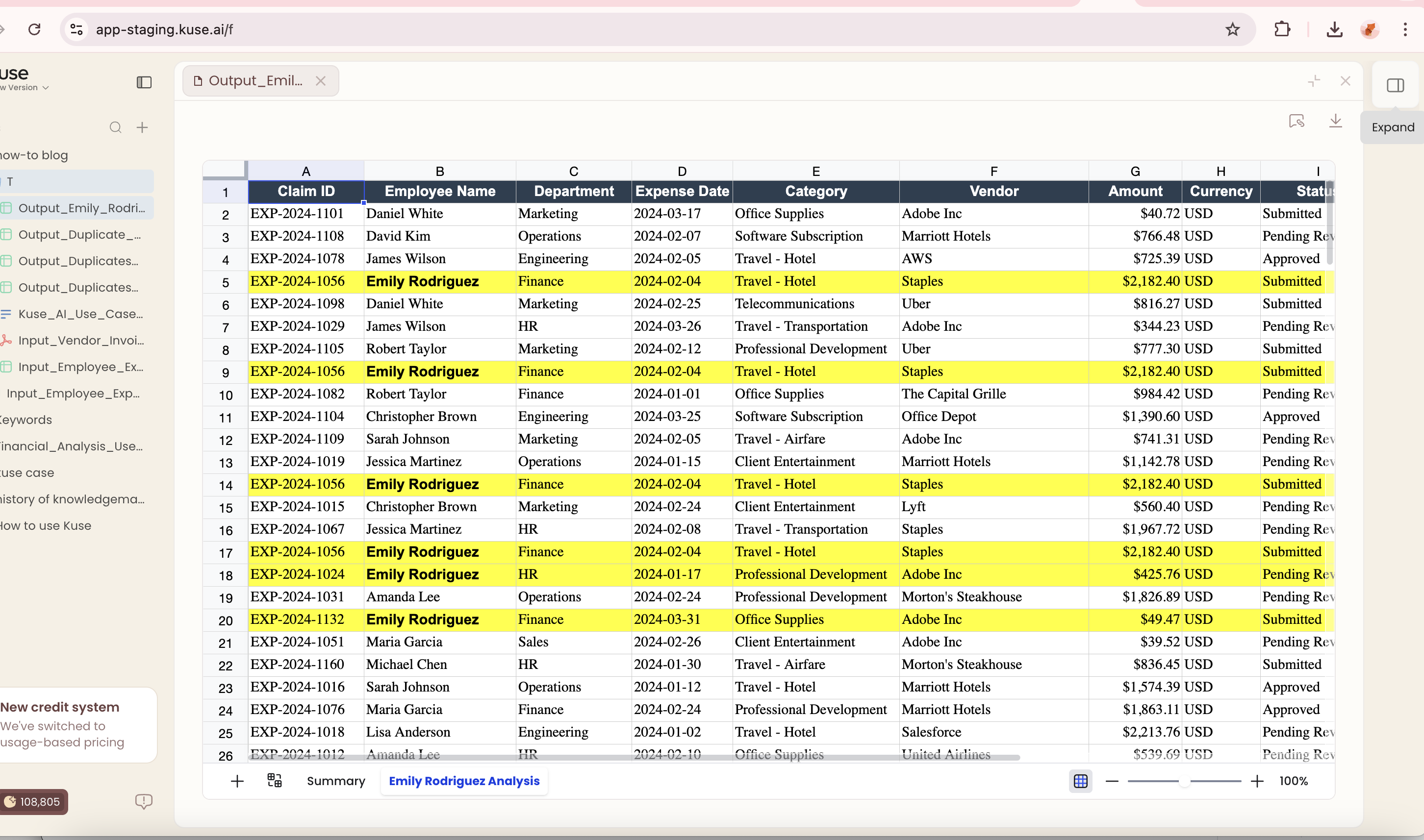
Kuse scansiona automaticamente il tuo foglio di calcolo ed evidenzia i valori duplicati in qualsiasi colonna o riga: basta descrivere ciò di cui hai bisogno in un linguaggio semplice.
[GIF / Video]
Trovare i duplicati in Excel ha tradizionalmente richiesto di navigare tra le regole di formattazione condizionale, scrivere formule COUNTIF o utilizzare la funzione Rimuovi duplicati nascosta nella scheda Dati. Ogni metodo ha il suo insieme di passaggi e limitazioni, specialmente quando si tratta di corrispondenze parziali o duplicati distribuiti su più colonne. Con uno strumento di foglio di calcolo basato sull'intelligenza artificiale come Kuse, puoi saltare completamente la configurazione manuale. Invece di ricordare la sintassi delle formule o configurare le regole di evidenziazione, devi semplicemente digitare ciò che stai cercando, ad esempio "trova tutte le email duplicate nella colonna B", e ottenere risultati istantaneamente.
Cosa significa trovare duplicati in Excel?
Trovare i duplicati in un foglio di calcolo significa identificare celle, righe o voci che contengono lo stesso valore più di una volta all'interno di un intervallo specificato. Questo è uno dei compiti di pulizia dei dati più comuni in Excel e si presenta in quasi tutti i flussi di lavoro che coinvolgono dati importati o inseriti manualmente.
Ad esempio, un team di vendita potrebbe importare un elenco di clienti da un CRM e scoprire che lo stesso contatto appare tre volte con ortografie leggermente diverse. Un dipartimento delle risorse umane potrebbe aver bisogno di verificare se gli ID dei dipendenti sono stati accidentalmente inseriti due volte. Un team di marketing potrebbe unire elenchi di email da diverse campagne e deve assicurarsi che nessun abbonato riceva lo stesso messaggio due volte.
I duplicati causano problemi perché distorcono l'analisi, aumentano i conteggi e portano a uno spreco di sforzi. Un rapporto che calcola il ricavato per cliente sovrastimerà i totali se lo stesso cliente appare più volte. Identificare e gestire queste voci ripetute è un passaggio fondamentale prima che possa avvenire qualsiasi analisi significativa.
Come identificare i duplicati in Excel
Il metodo tradizionale più comune è la formattazione condizionale. Seleziona l'intervallo di dati, vai a Home, fai clic su Formattazione condizionale, scegli Regole evidenziazione celle, quindi seleziona Valori duplicati. Excel colorerà tutte le celle che appaiono più di una volta nell'intervallo selezionato. Questo è veloce per i controlli su singola colonna, ma non aiuta quando è necessario trovare i duplicati in base a una combinazione di colonne.
Per un maggiore controllo, molti utenti ricorrono alla formula COUNTIF. Inserendo qualcosa come =COUNTIF(A:A, A2)>1 in una colonna di supporto, puoi contrassegnare ogni riga in cui il valore nella colonna A appare più di una volta. Questo funziona bene, ma richiede di comprendere la sintassi della formula, applicarla correttamente e quindi filtrare o ordinare manualmente i risultati. Per i principianti, anche un piccolo errore di sintassi può produrre risultati fuorvianti.
Un'altra opzione è lo strumento Rimuovi duplicati nella scheda Dati. Questo strumento identifica ed elimina le righe duplicate, ma rimuove i dati in modo permanente con un clic, il che può essere rischioso se non hai salvato una copia di backup. Inoltre, non ti consente di rivedere quali voci sono duplicate prima che vengano eliminate, rendendolo uno strumento grossolano per un'attività che spesso necessita di precisione.
Tutti questi metodi condividono una limitazione comune: richiedono di sapere esattamente quale strumento utilizzare, dove trovarlo e come configurarlo per il layout specifico dei tuoi dati. Quando i set di dati crescono fino a migliaia di righe o coinvolgono più criteri di corrispondenza, l'approccio manuale diventa dispendioso in termini di tempo e soggetto a errori.
Un modo più veloce per trovare i duplicati con Kuse
Kuse ti consente di trovare i duplicati semplicemente descrivendo ciò che desideri in linguaggio naturale. Invece di creare formule o navigare tra i menu, digiti una richiesta come "evidenzia i nomi duplicati nella colonna A" o "mostrami le righe in cui l'email e il numero di telefono sono entrambi ripetuti". L'AI interpreta le tue intenzioni ed elabora l'intero set di dati in pochi secondi.
Questo approccio è particolarmente utile quando i tuoi criteri di duplicazione non sono semplici. Ad esempio, potresti aver bisogno di trovare voci che condividono lo stesso cognome e la stessa città, ma hanno nomi diversi, un'attività che richiederebbe formule nidificate o filtri avanzati in Excel tradizionale. Con Kuse, descrivi la logica in parole semplici e lo strumento gestisce il resto.
I set di dati di grandi dimensioni sono dove questa differenza diventa più ovvia. Applicare manualmente COUNTIF su 50.000 righe e quindi ordinare i risultati richiede tempo reale e concentrazione. Un approccio basato sull'AI elabora lo stesso volume quasi istantaneamente e puoi perfezionare la tua ricerca con istruzioni di follow-up senza ricominciare da capo. Puoi chiedere a Kuse di contare i duplicati, raggrupparli o contrassegnare solo la seconda e le successive occorrenze, il tutto tramite conversazione.
[GIF / Video]
Altro: come rimuovere le righe duplicate in Excel
Rimuovere le righe duplicate va un passo oltre la loro individuazione. Una volta che hai identificato quali voci sono ripetute, l'azione successiva è solitamente quella di mantenere una istanza ed eliminare il resto. In Excel, la funzione integrata Rimuovi duplicati gestisce questo aspetto consentendoti di selezionare quali colonne confrontare. Quindi elimina intere righe in cui tutti i valori delle colonne selezionate corrispondono, mantenendo solo la prima occorrenza.
Il rischio tradizionale di questo approccio è che è irreversibile una volta salvato. Se includi accidentalmente la colonna sbagliata nei tuoi criteri di confronto, potresti eliminare righe che in realtà non erano duplicate. Per questo motivo, gli utenti esperti creano sempre una copia di backup del foglio prima di eseguire Rimuovi duplicati. Perdi anche visibilità su ciò che è stato rimosso: Excel ti dice quanti duplicati sono stati eliminati, ma non ti mostra quali righe specifiche sono state interessate.
Con Kuse, puoi adottare un approccio più sicuro. Puoi prima chiedergli di trovare e visualizzare tutte le righe duplicate per la tua revisione. Una volta confermato quali voci devono essere rimosse, puoi istruirlo a eliminare le voci extra preservando i dati originali. Questo processo in due fasi, prima la revisione, poi l'azione, riduce la possibilità di perdita accidentale di dati e ti fornisce una chiara traccia di controllo di ciò che è cambiato.

FAQs
Il metodo manuale più rapido è usare la Formattazione Condizionale per evidenziare i valori duplicati in un intervallo selezionato. Richiede pochi clic e funziona bene per i controlli su singole colonne. Per un approccio ancora più veloce, Kuse ti permette di digitare una richiesta in linguaggio naturale come "trova duplicati nella colonna B" e li evidenzia istantaneamente in tutto il tuo set di dati.
Sì. Le funzionalità integrate di Formattazione Condizionale e Rimuovi Duplicati di Excel non richiedono alcuna formula. Puoi evidenziare o rimuovere i valori ripetuti completamente tramite il menu della barra multifunzione. In alternativa, strumenti di IA come Kuse ti consentono di trovare i duplicati descrivendo ciò di cui hai bisogno in linguaggio semplice, quindi non è necessaria alcuna conoscenza di formule.
Sì, ma le prestazioni variano a seconda del metodo. La formattazione condizionale può rallentare significativamente su file molto grandi, e le formule COUNTIF su decine di migliaia di righe possono causare un ritardo percettibile. Kuse è progettato per gestire grandi set di dati in modo efficiente, elaborando i controlli dei duplicati su migliaia di righe in pochi secondi senza richiedere la gestione manuale degli intervalli di formule.
Questa è una preoccupazione comune e valida. La funzione di rimozione dei duplicati di Excel elimina definitivamente le righe nella sessione corrente, quindi salva sempre prima una copia di backup. Se utilizzi Kuse, puoi rivedere tutti i duplicati segnalati prima di intraprendere qualsiasi azione, il che aggiunge un ulteriore livello di sicurezza. La pratica fondamentale è separare la fase di ricerca dalla fase di rimozione in modo da poter verificare i risultati prima di apportare modifiche.