如何在 Excel 中查找重复项:一个简单的分步指南
学习如何使用条件格式、公式或 AI 在 Excel 中查找重复项。无需复杂的设置,即可在几秒钟内发现重复数据。
.gif)
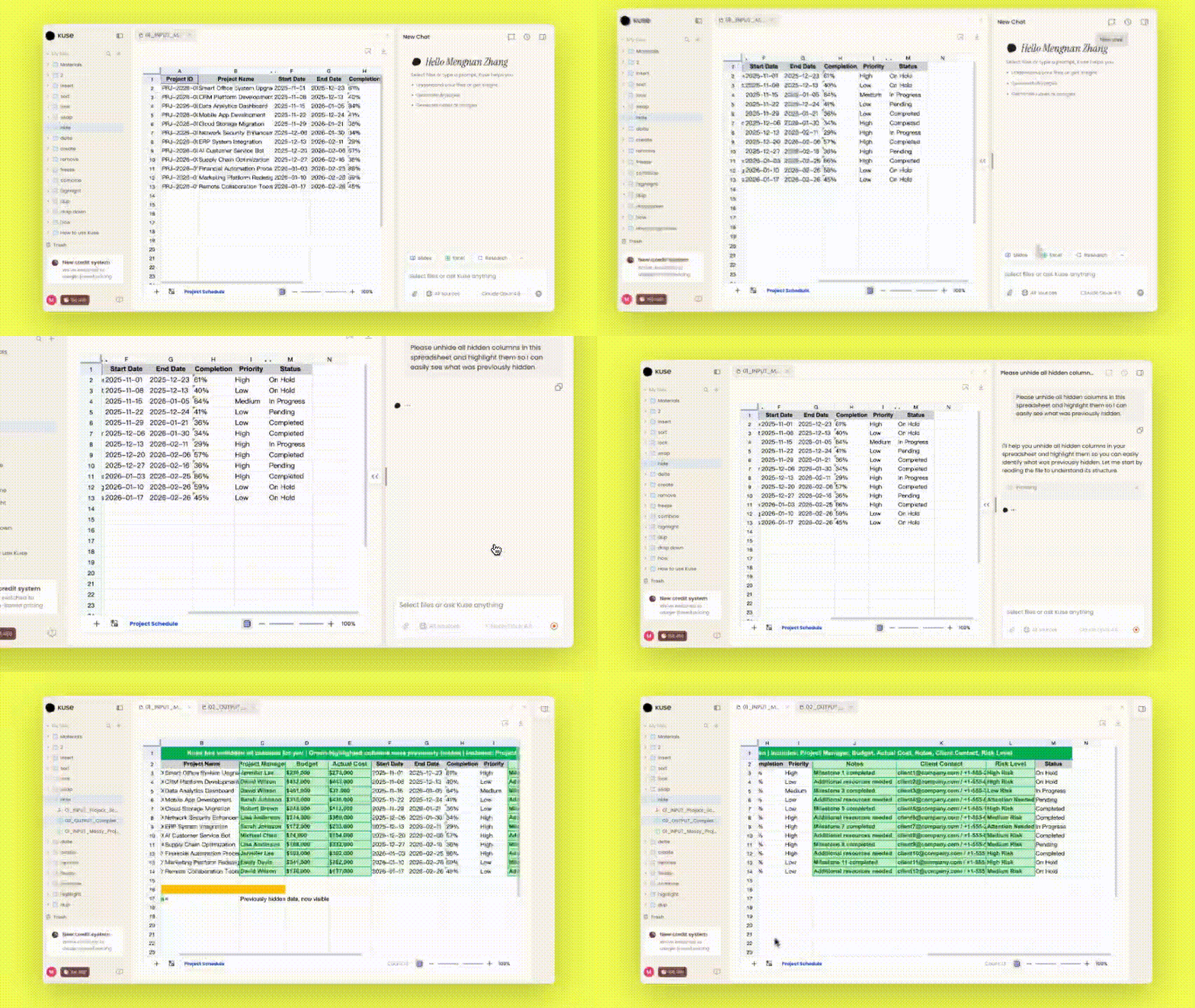
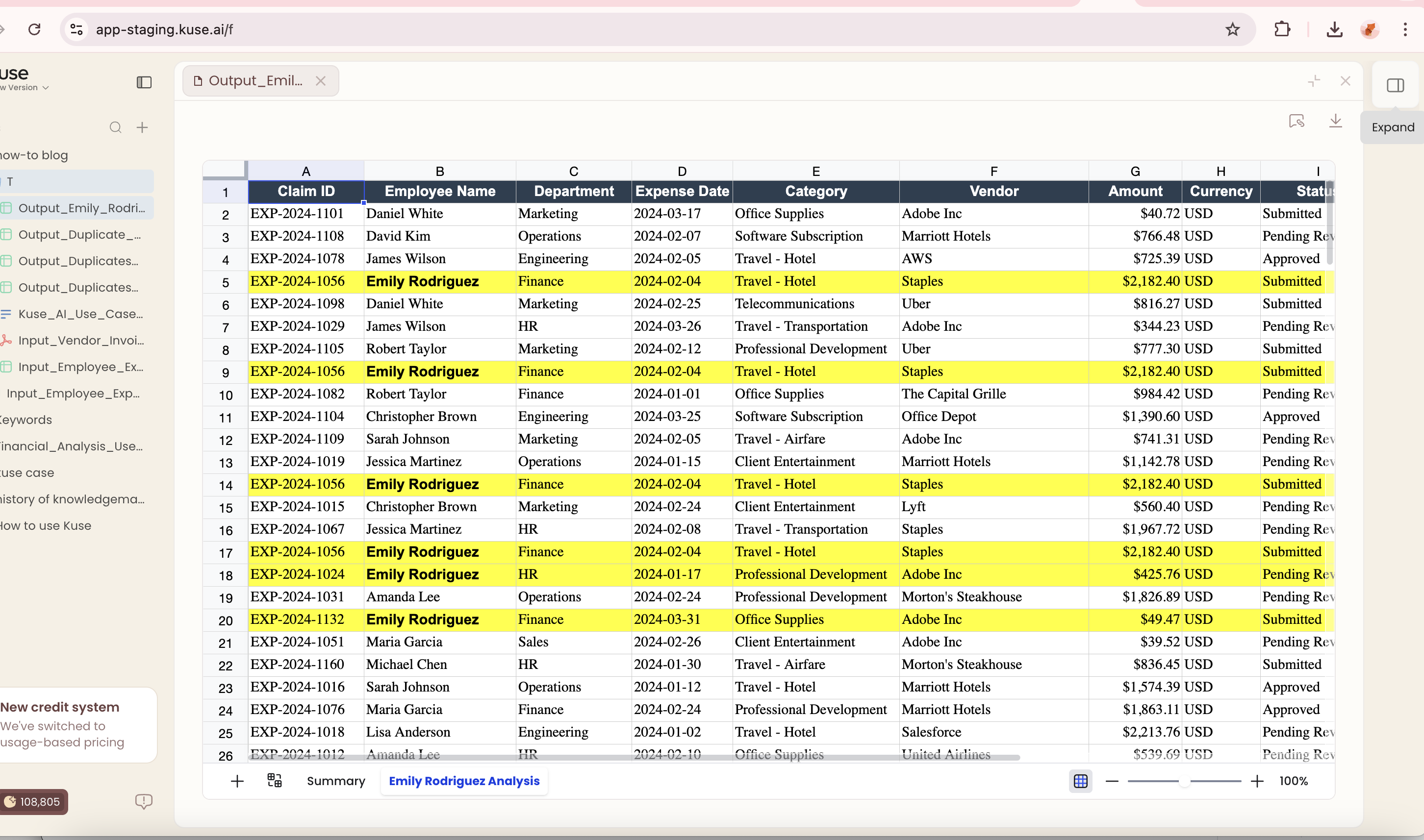
Kuse 会自动扫描您的电子表格,并突出显示任何列或行中的重复值 —— 只需用简单的英语描述您需要的内容即可。
[GIF / 视频]
传统上,在 Excel 中查找重复项需要浏览条件格式规则、编写 COUNTIF 公式或使用隐藏在“数据”选项卡中的“删除重复项”功能。每种方法都有其自身的一套步骤和限制,尤其是在处理部分匹配或分布在多个列中的重复项时。借助像 Kuse 这样的人工智能电子表格工具,您可以完全跳过手动设置。无需记住公式语法或配置突出显示规则,只需键入您要查找的内容 —— 例如“查找 B 列中所有重复的电子邮件”—— 即可立即获得结果。
在 Excel 中查找重复项意味着什么?
在电子表格中查找重复项意味着识别在给定范围内多次包含相同值的单元格、行或条目。这是 Excel 中最常见的数据清理任务之一,几乎出现在每个涉及导入或手动输入数据的工作流程中。
例如,销售团队可能会从 CRM 导入客户列表,并发现同一个联系人以略有不同的拼写出现三次。人力资源部门可能需要检查是否意外地输入了两次员工 ID。营销团队可能正在合并来自不同活动的电子邮件列表,并且需要确保没有订阅者收到相同的消息两次。
重复项会导致问题,因为它们会扭曲分析、夸大计数并导致精力浪费。如果同一个客户出现多次,则计算每个客户收入的报告将高估总数。识别和处理这些重复条目是在进行任何有意义的分析之前的基础步骤。
如何在 Excel 中识别重复项
最常见的传统方法是条件格式。您选择数据范围,转到“开始”,单击“条件格式”,选择“突出显示单元格规则”,然后选择“重复值”。Excel 将对所选范围内出现多次的所有单元格进行着色。这对于单列检查来说很快,但在需要根据多个列的组合查找重复项时没有帮助。
为了获得更多控制,许多用户转向 COUNTIF 公式。通过在辅助列中输入类似 =COUNTIF(A:A, A2)>1 的内容,您可以标记列 A 中的值出现多次的每一行。这种方法效果很好,但它要求您理解公式语法、正确应用它,然后手动筛选或排序结果。对于初学者来说,即使是很小的语法错误也可能产生误导性的结果。
另一个选项是“数据”选项卡下的“删除重复项”工具。此工具识别并删除重复行,但它会一键永久删除数据 —— 如果您没有保存备份,这可能很危险。它也不允许您在删除之前查看哪些条目是重复的,这使得它成为一项需要精确操作的任务的粗糙工具。
所有这些方法都有一个共同的限制:它们要求您确切地知道要使用哪个工具、在哪里找到它以及如何针对您的特定数据布局配置它。当数据集增长到数千行或涉及多个匹配条件时,手动方法会变得耗时且容易出错。
使用 Kuse 更快地查找重复项
Kuse 允许您通过简单地用自然语言描述您想要的内容来查找重复项。无需构建公式或浏览菜单,只需键入类似“突出显示 A 列中的重复名称”或“显示电子邮件和电话号码都重复的行”之类的请求即可。人工智能会解释您的意图并在几秒钟内处理整个数据集。
当您的重复标准不明确时,这种方法特别有用。例如,您可能需要查找共享相同姓氏和城市但具有不同名字的条目 —— 这项任务需要在传统的 Excel 中使用嵌套公式或高级筛选。使用 Kuse,您可以用简单的文字描述逻辑,该工具会处理其余的事情。
在大型数据集上,这种差异变得最为明显。手动在 50,000 行上应用 COUNTIF,然后对结果进行排序需要真正的时间和精力。人工智能驱动的方法几乎可以立即处理相同的数量,并且您可以通过后续指令完善搜索,而无需重新开始。您可以要求 Kuse 计数重复项、将它们分组或仅标记第二次和后续出现的条目 —— 所有这些都通过对话完成。
[GIF / 视频]
更多:如何在 Excel 中删除重复行
删除重复行比查找重复行更进一步。一旦您确定了哪些条目是重复的,下一步通常是保留一个实例并删除其余的。在 Excel 中,内置的“删除重复项”功能通过允许您选择要比较的列来处理此问题。然后,它会删除所有选定列值都匹配的整行,仅保留第一次出现的情况。
这种方法的传统风险在于,一旦保存,它是不可逆的。如果您不小心在比较标准中包含了错误的列,您可能会删除实际上不是重复的行。因此,经验丰富的用户总是在运行“删除重复项”之前创建工作表的备份副本。您还会失去对已删除内容的可见性 —— Excel 会告诉您删除了多少重复项,但不会向您显示受影响的特定行。
使用 Kuse,您可以采取更安全的方法。您可以首先要求它查找并显示所有重复行供您审核。一旦您确认应删除哪些条目,您可以指示它删除多余的条目,同时保留原始数据。这个两步过程 —— 先审核,后操作 —— 减少了意外数据丢失的可能性,并为您提供了更改内容的清晰审核跟踪。

FAQs
最快的手动方法是使用条件格式来突出显示选定范围内重复的值。只需点击几下即可完成,并且适用于单列检查。为了更快地处理,Kuse 允许你输入像“在 B 列中查找重复项”这样的纯英文请求,并立即在整个数据集中突出显示它们。
是的。Excel 内置的条件格式和删除重复项功能不需要任何公式。您可以通过功能区菜单完全突出显示或删除重复值。或者,像 Kuse 这样的人工智能工具让您可以通过用简单的语言描述您需要的内容来查找重复项,因此完全不需要公式知识。
是的,但性能因方法而异。条件格式在非常大的文件上可能会显著变慢,而对数万行使用 COUNTIF 公式可能会导致明显的滞后。Kuse 旨在高效地处理大型数据集,在数秒内处理数千行的重复项检查,而无需手动管理公式范围。
这是一个常见的担忧,而且是合理的。 Excel 的“删除重复项”功能会在当前会话中永久删除行,因此请务必先保存备份。 如果您使用 Kuse,您可以在采取任何操作之前查看所有标记的重复项,这增加了一个安全层。 关键做法是将查找步骤与删除步骤分开,以便您可以在进行更改之前验证结果。