Excelで重複を見つける方法:シンプルなステップごとのガイド
Excelで重複を見つける方法を、条件付き書式、関数、またはAIを使って学びましょう。複雑な設定なしに、繰り返されるデータを数秒で見つけられます。
.gif)
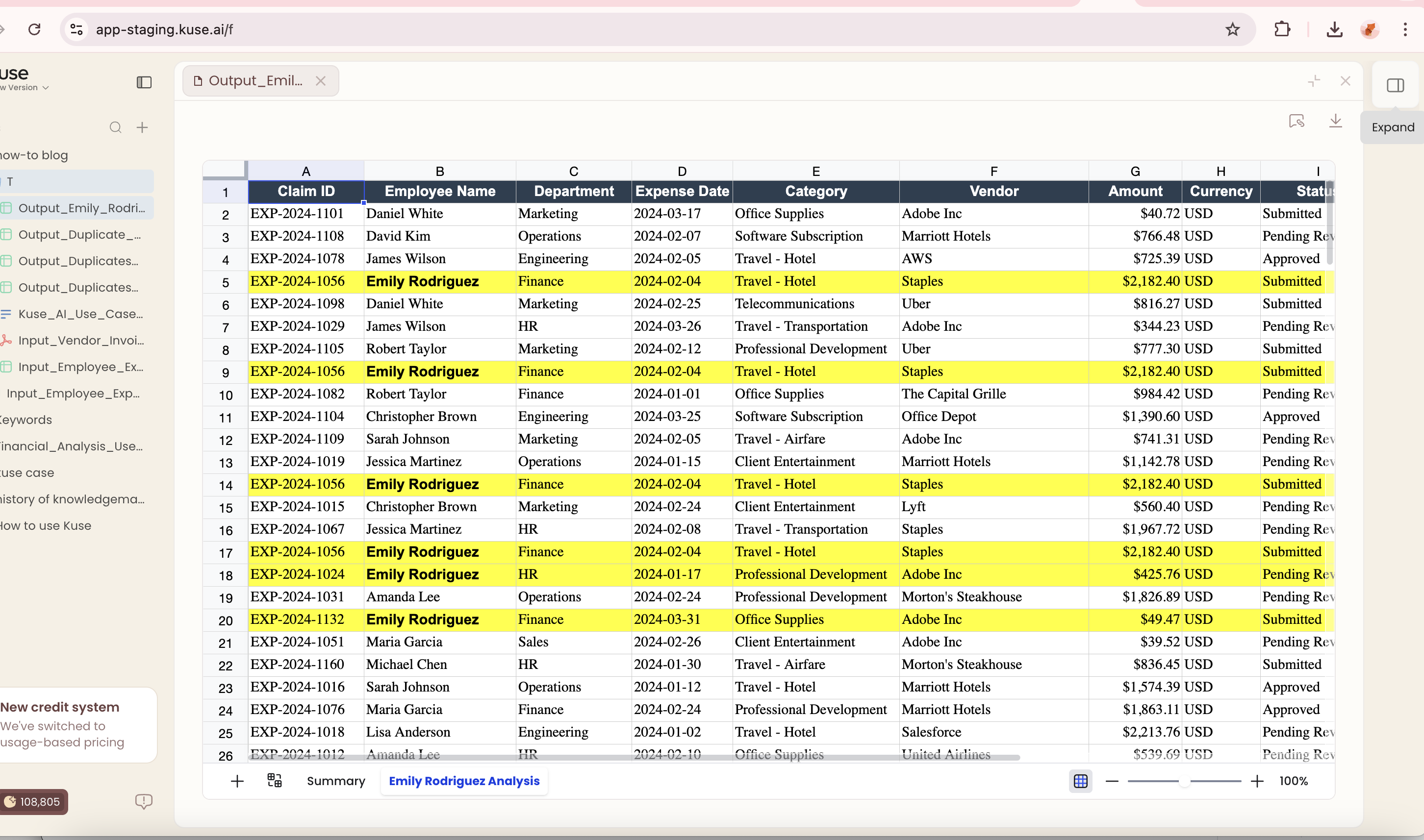
Kuseはスプレッドシートを自動的にスキャンし、あらゆる列や行で重複値を強調表示します。必要なことを平易な英語で記述するだけです。
[GIF / ビデオ]
Excelで重複を見つけるには、従来、条件付き書式ルールをナビゲートしたり、COUNTIF式を作成したり、データタブに埋もれている重複の削除機能を使用する必要がありました。各方法には、それぞれの手順と制限があり、特に部分一致や複数の列にまたがる重複を扱う場合には制約があります。KuseのようなAI搭載のスプレッドシートツールを使用すると、手動設定を完全に省略できます。数式の構文を覚えたり、強調表示ルールを設定したりする代わりに、「B列の重複するメールアドレスをすべて検索する」など、探しているものを入力するだけで、すぐに結果が得られます。
Excelで重複を見つけるとはどういう意味ですか?
スプレッドシートで重複を見つけるとは、指定された範囲内で同じ値が複数回含まれているセル、行、またはエントリを特定することを意味します。これは、Excelで最も一般的なデータクリーニングタスクの1つであり、インポートまたは手動で入力されたデータを含むほぼすべてのワークフローで発生します。
たとえば、営業チームがCRMから顧客リストをインポートし、わずかに異なるスペルで同じ連絡先が3回表示されることに気づく場合があります。人事部門は、従業員IDが誤って2回入力されていないか確認する必要があるかもしれません。マーケティングチームは、異なるキャンペーンからのメールリストを結合し、同じ購読者が同じメッセージを2回受信しないようにする必要があります。
重複は、分析を歪め、カウントを水増しし、無駄な労力につながるため、問題を引き起こします。顧客ごとの収益をカウントするレポートでは、同じ顧客が複数回表示される場合、合計が過大評価されます。これらの反復エントリを特定して処理することは、意味のある分析を行うための基本的なステップです。
Excelで重複を識別する方法
最も一般的な従来の方法は、条件付き書式です。データ範囲を選択し、[ホーム]に移動し、[条件付き書式]をクリックし、[セルの強調表示ルール]を選択して、[重複する値]を選択します。Excelは、選択した範囲内で複数回表示されるすべてのセルに色を付けます。これは、単一列のチェックには適していますが、列の組み合わせに基づいて重複を見つける必要がある場合には役立ちません。
より詳細な制御を行うために、多くのユーザーはCOUNTIF式を使用します。=COUNTIF(A:A, A2)>1のようなものをヘルパー列に入力することで、A列の値が複数回表示されるすべての行にフラグを立てることができます。これはうまく機能しますが、数式の構文を理解し、正しく適用し、結果を手動でフィルタリングまたは並べ替える必要があります。初心者にとっては、小さな構文エラーでも誤解を招く結果が生じる可能性があります。
もう1つのオプションは、[データ]タブの[重複の削除]ツールです。このツールは、重複する行を識別して削除しますが、バックアップを保存していない場合は危険な可能性があるワンクリックでデータを完全に削除します。また、削除する前にどのエントリが重複しているかを確認することもできないため、多くの場合精度が必要なタスクには不向きです。
これらの方法はすべて、共通の制限を共有しています。どのツールを使用するか、どこにあるか、特定のデータレイアウトに合わせて構成する方法を正確に知っておく必要があります。データセットが数千行に増えたり、複数の照合条件が含まれる場合、手動によるアプローチは時間がかかり、エラーが発生しやすくなります。
Kuseで重複をより速く見つける方法
Kuseを使用すると、自然言語で必要なことを記述するだけで重複を見つけることができます。数式を作成したり、メニューをナビゲートしたりする代わりに、「A列の重複する名前を強調表示する」や「メールアドレスと電話番号の両方が繰り返されている行を表示する」などのリクエストを入力します。AIはあなたの意図を解釈し、データセット全体を数秒で処理します。
このアプローチは、重複条件が単純でない場合に特に役立ちます。たとえば、同じ姓と都市を共有し、名が異なるエントリを見つける必要がある場合があります。これは、従来のExcelではネストされた数式または高度なフィルタリングが必要になります。Kuseを使用すると、ロジックを平易な言葉で記述するだけで、ツールが残りの処理を行います。
この違いが最も顕著になるのは、大規模なデータセットです。50,000行にCOUNTIFを手動で適用し、結果を並べ替えるには、実際の時間と集中力が必要です。AI搭載のアプローチでは、ほぼ瞬時に同じ量を処理でき、やり直すことなくフォローアップの指示で検索を絞り込むことができます。Kuseに、重複をカウントしたり、グループ化したり、2回目以降の出現のみにフラグを立てるように、すべて会話を通じて指示できます。
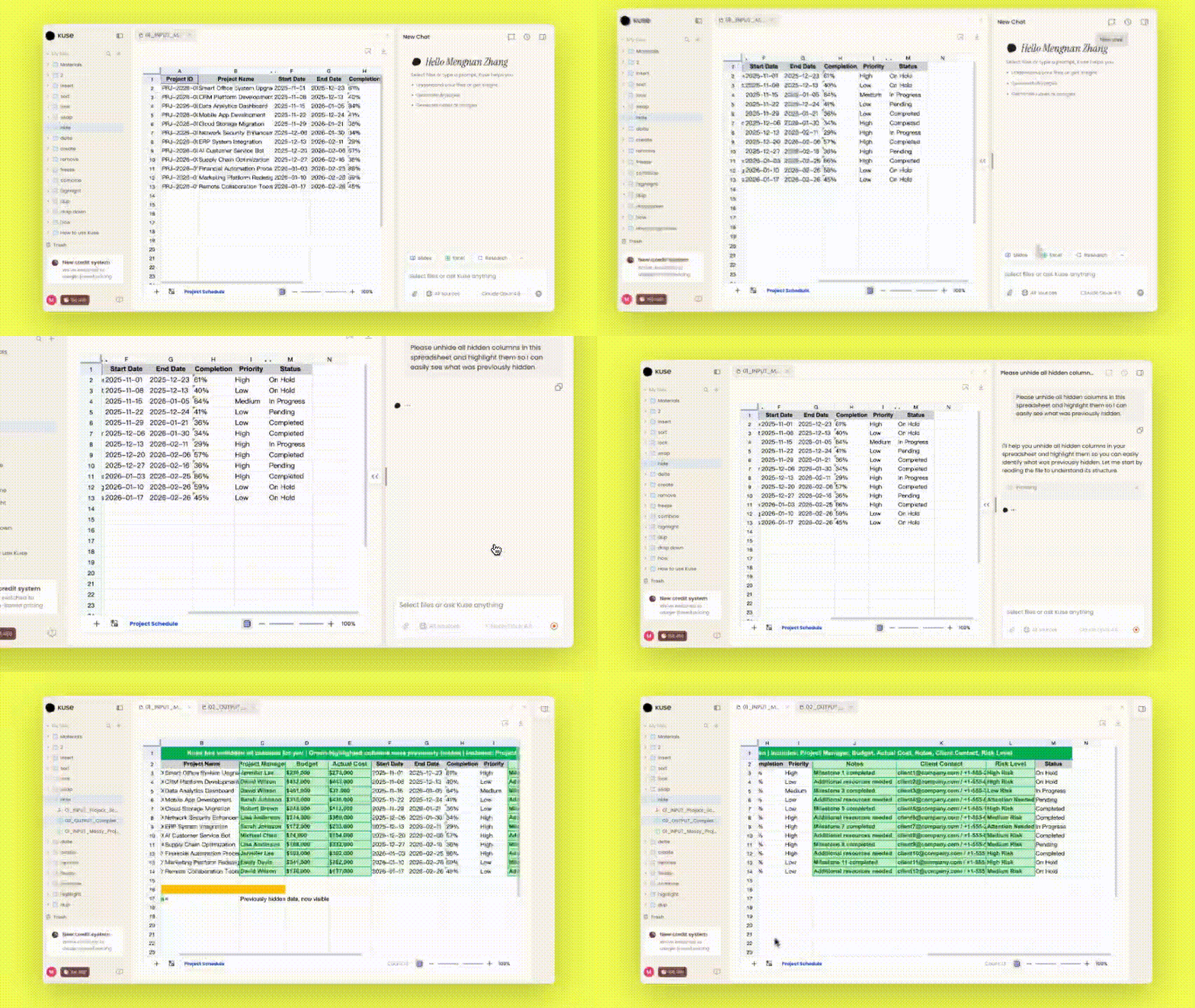
[GIF / ビデオ]
その他:Excelで重複する行を削除する方法
重複する行を削除することは、それらを見つけることからさらに一歩進んだものです。どのエントリが繰り返されているかを特定したら、通常は1つのインスタンスを保持し、残りを削除します。Excelでは、組み込みの[重複の削除]機能を使用すると、比較する列を選択できます。次に、選択したすべての列の値が一致する行全体を削除し、最初の出現のみを保持します。
このアプローチの従来のリスクは、保存すると元に戻せないことです。比較条件に誤った列を誤って含めると、実際には重複していなかった行を削除する可能性があります。このため、経験豊富なユーザーは常に[重複の削除]を実行する前に、シートのバックアップコピーを作成します。また、削除された内容の可視性も失われます。Excelは削除された重複の数を示しますが、どの特定の行が影響を受けたかは示しません。
Kuseを使用すると、より安全なアプローチをとることができます。まず、すべての重複する行を見つけて表示するように指示して、確認することができます。削除するエントリを確認したら、元のデータを保持しながら、余分なものを削除するように指示できます。この2段階のプロセス(最初にレビューし、次に行動する)により、誤ったデータ損失の可能性が減少し、変更された内容の明確な監査証跡が得られます。

FAQs
最も手動で行う方法として手っ取り早いのは、条件付き書式を使用して、選択した範囲内の重複値を強調表示することです。これは数回クリックするだけで済み、単一列のチェックには適しています。さらに高速なアプローチとして、Kuseを使用すると、「B列の重複を見つける」のような平易な英語のリクエストを入力するだけで、データセット全体で重複を瞬時に強調表示できます。
はい。Excelに組み込まれている条件付き書式と重複の削除機能は、数式を一切必要としません。リボンメニューから繰り返し値を強調表示したり、完全に削除したりできます。あるいは、KuseのようなAIツールを使えば、必要なことを平易な言葉で記述するだけで重複を見つけられるため、数式の知識は一切不要です。
はい、ただしパフォーマンスは方法によって異なります。条件付き書式は、非常に大きなファイルでは著しく速度が低下する可能性があり、数万行にわたる COUNTIF 関数は、目に見える遅延を引き起こす可能性があります。Kuse は、大規模なデータセットを効率的に処理するように設計されており、数式範囲を手動で管理する必要なく、数千行にわたる重複チェックを数秒で処理できます。
これはよくある懸念であり、もっともな懸念です。 Excelの重複の削除機能は、現在のセッションで該当行を完全に削除してしまうため、必ず最初にバックアップを保存してください。Kuseを使用する場合、操作を実行する前にフラグが立てられたすべての重複を確認できるため、安全性が向上します。重要なのは、検索ステップと削除ステップを分離し、変更を加える前に結果を確認できるようにすることです。