免費庫存範本 | 具備自動計算功能的可客製化庫存追蹤器
免費庫存範本,具備自動計算、低庫存警示與視覺圖表功能。追蹤庫存水位、管理品項並立即匯出資料。無需註冊。
什麼是庫存範本?
庫存範本是一個預先構建的工具,可協助您在一個地方追蹤、整理和管理庫存水平。您可以使用現成的範本立即開始監控您的產品、用品或材料,而無需從頭開始構建試算表或支付昂貴的軟體費用。
Kuse 提供的這款免費庫存範本包含自動計算、視覺化儀表板和低庫存警報等功能,這些功能通常需要複雜的公式或高級軟體訂閱。
為什麼要使用此庫存追蹤器範本
手動管理庫存會導致錯誤、缺貨和浪費時間。此範本透過自動化繁瑣的部分來解決常見的庫存問題,同時保持簡單易用,適合任何人使用。
自動價值計算
每次您輸入數量和單價時,範本都會自動計算總價值。無需編寫公式,無需拖曳儲存格,只需輸入數字,即可立即查看總計更新。
即時低庫存警報
為每個項目設定最低庫存閾值,範本會自動標記低於目標值的項目。狀態欄顯示「OK」或「LOW STOCK」,因此您可以立即查看哪些項目需要重新訂購。
視覺分析儀表板
數字講述了故事的一部分,但圖表使模式顯而易見。此範本包含四個視覺化元件,可在您修改庫存資料時自動更新。
範本區段說明
此庫存範本分為三個主要部分,每個部分都旨在為您提供不同的庫存資料視圖。

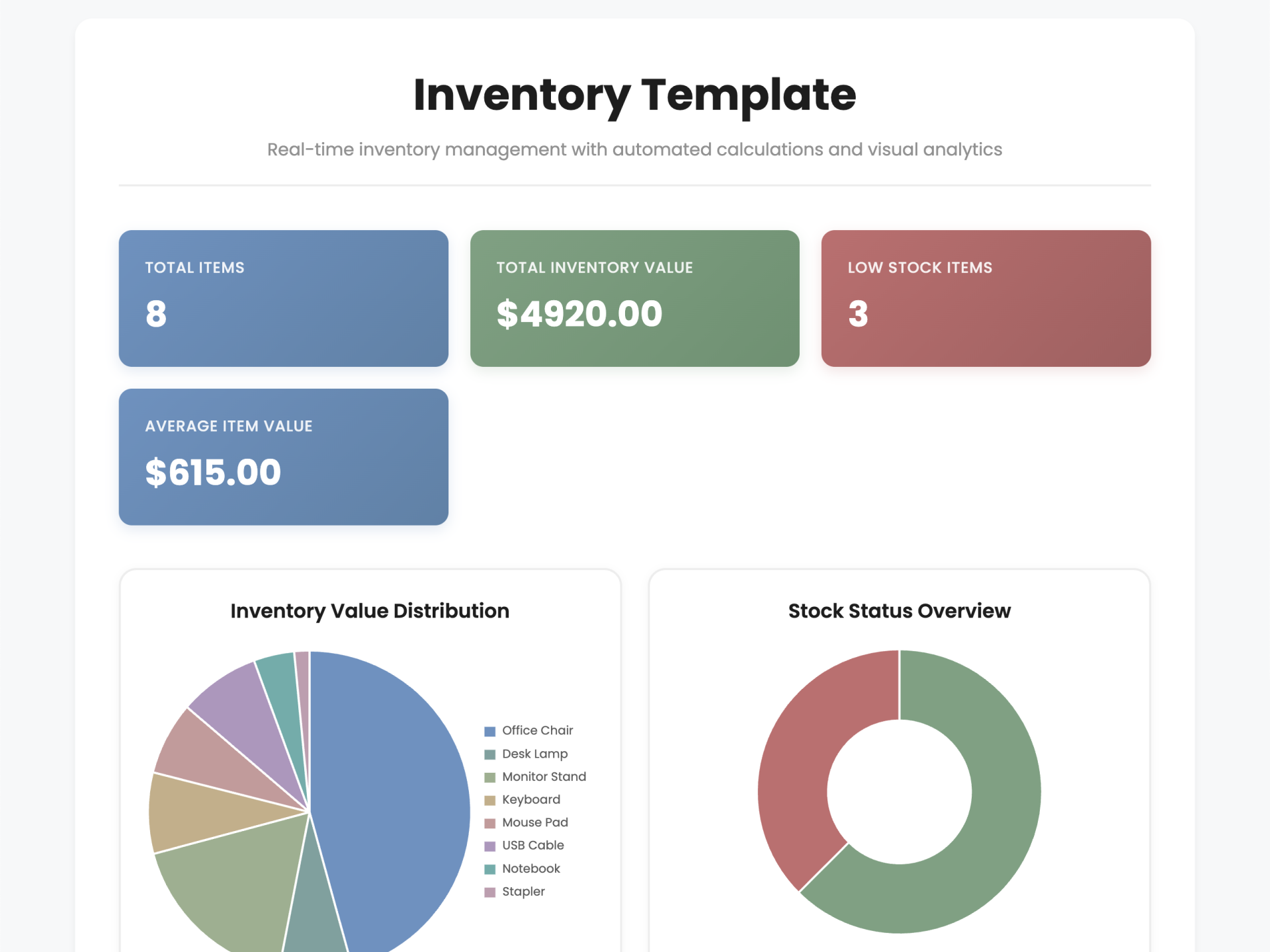
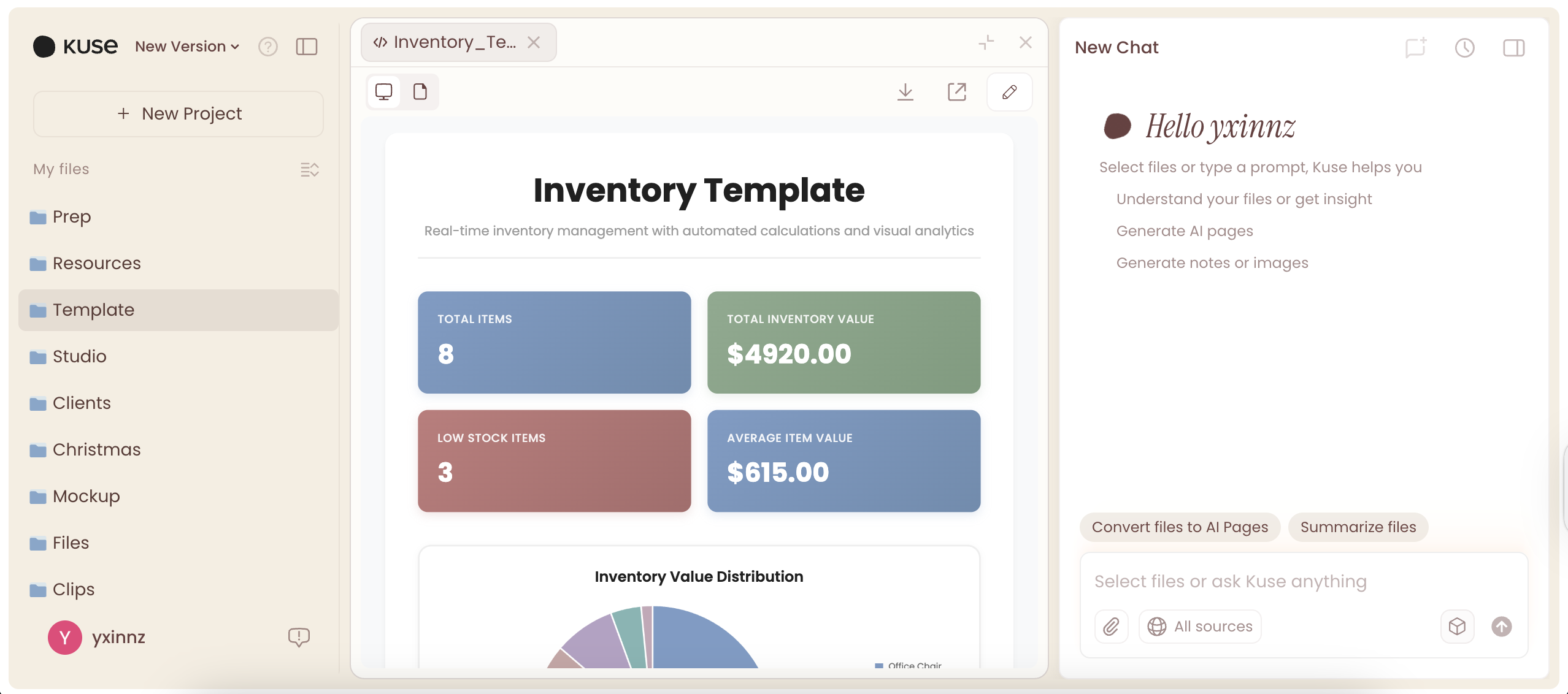
摘要卡
在範本的頂部,您會找到四個摘要卡,以一目瞭然地顯示最重要的指標:
- 總項目數 – 庫存中唯一產品或 SKU 的計數
- 總庫存價值 – 所有庫存的總美元價值
- 低庫存項目 – 低於最低閾值的項目數量
- 平均項目價值 – 庫存中每個單位的平均價值
每當您在下面的資料表中新增、移除或修改項目時,這些卡片都會自動更新。

圖表區段
視覺分析區段包含四種不同的圖表類型,可協助您了解庫存分配:
- 庫存價值分配 – 一個圓餅圖,顯示您的總價值如何在不同的項目中分配
- 庫存狀態概覽 – 一個甜甜圈圖,顯示狀態為 OK 的項目與狀態為 LOW STOCK 的項目的比例
- 價值最高的前 5 個項目 – 一個水平條形圖,突出顯示您價值最高的庫存項目
- 數量與最低庫存 – 一個比較條形圖,顯示每個項目的目前數量與最低閾值
這些視覺化效果可以輕鬆發現趨勢、識別最有價值的項目,並查看哪些產品接近重新訂購點。
資料表
範本的核心是一個互動式試算表風格的表格,您可以在其中管理庫存條目。每一列代表一個項目,包含以下欄位:
- 項目 ID – 每個產品的唯一識別碼(SKU、零件編號或自訂代碼)
- 描述 – 項目的名稱或描述
- 數量 – 目前庫存數量
- 單價 – 每個單位的成本或價值
- 最低庫存 – 此項目的重新訂購閾值
- 總價值 – 自動計算為數量 × 單價
- 狀態 – 根據數量與最低值自動顯示 OK 或 LOW STOCK
- 操作 – 刪除按鈕,可將項目從庫存中移除
除了總價值和狀態之外,所有欄位都可以直接編輯。只需點擊儲存格,進行變更,然後觀看計算結果即時更新。
誰應該使用此範本
此庫存範本適用於任何需要追蹤實體項目的人,無論您是管理小型企業、組織倉庫,還是在家中追蹤用品。
小型企業主
追蹤您的產品庫存,而無需投資昂貴的庫存管理軟體。監控庫存水平,透過價值圖表識別暢銷產品,並且永遠不會再錯過重新訂購點。
電子商務賣家
追蹤您跨產品的履行庫存。低庫存警報可協助您避免超賣,而 CSV 匯出功能可讓您輕鬆地與您的銷售平台進行核對。
倉庫管理員
清楚地了解庫存中的物品、需要重新訂購的物品,以及庫存在您設施中的分配情況。視覺圖表非常適合快速狀態會議。
辦公室行政人員
追蹤辦公室用品、設備或您的團隊定期使用的任何材料。為印表機紙或清潔用品等必需品設定最低庫存水平,以確保您永遠不會用完。
活動企劃人員
管理跨活動的設備、裝飾品或租賃物品。此範本可協助您準確了解您擁有的物品以及需要購買或更換的物品。
主要功能和能力
除了核心追蹤功能之外,此範本還包含多項旨在使庫存管理更快、更可靠的功能。
內嵌編輯
點擊任何可編輯的儲存格以直接修改其值。變更會自動儲存並觸發整個範本的重新計算,無需單獨的編輯模式或儲存按鈕。
新增和刪除項目
使用新增按鈕建立具有預設值的新庫存條目,您可以立即自訂這些值。每列上的刪除按鈕會在不再需要追蹤項目時將其移除。
CSV 匯出
一鍵下載您的完整庫存資料作為 CSV 檔案。匯出檔案包含檔案名稱中的時間戳記,可讓您輕鬆維護歷史記錄或將資料匯入到其他系統中。
列印最佳化版面配置
需要紙本副本嗎?此範本包含列印友善的格式,可在紙上清晰地呈現您的資料,並隱藏在列印時沒有意義的互動式元素。
如何使用此庫存範本
開始使用只需幾分鐘。以下說明如何針對您的特定需求自訂範本。
步驟 1:清除範例資料
此範本隨附範例項目,向您展示其運作方式。使用操作按鈕刪除這些範例條目,或修改它們以符合您的實際庫存。
步驟 2:新增您的項目
點擊新增按鈕以建立新列。對於每個項目,輸入:
- 一個唯一的項目 ID(您的 SKU 或零件編號)
- 一個清楚的描述
- 目前的庫存數量
- 單價
- 重新訂購警報的最低庫存閾值
步驟 3:監控和更新
當您收到新庫存或完成訂單時,請直接在表格中更新數量。摘要卡和圖表將自動反映您的變更。
步驟 4:對警報採取行動
定期檢查摘要卡中的低庫存項目數並檢閱庫存狀態概覽圖。當項目顯示 LOW STOCK 狀態時,表示該重新訂購了。
步驟 5:匯出以供記錄
使用 CSV 匯出功能儲存您庫存的快照。這對於會計、稽核或與其他業務系統同步很有用。
自訂選項
雖然該範本開箱即用,但您可以自訂它以更好地適應您的工作流程。
調整最低庫存水平
根據不同項目的銷售速度和補貨所需的時間,為不同的項目設定不同的重新訂購閾值。高流動性項目可能需要至少 50 個單位,而低流動性項目可能只需要 5 個。
使用自訂項目 ID
項目 ID 欄位接受任何格式,包括 SKU、條碼、零件編號或您自己的命名慣例。使用對您的操作有意義的任何系統。
追蹤不同的庫存類型
此範本適用於產品、原材料、用品、設備或您需要計數和評估的任何實體項目。調整描述欄位以捕獲對您的使用案例而言重要的詳細資訊。
立即開始使用
此免費庫存範本為您提供專業級庫存追蹤,而無需傳統庫存軟體的複雜性或成本。憑藉內建的自動計算、視覺化儀表板和低庫存警報,您可以立即開始更有效地管理您的庫存。
只需開啟範本,將範例資料替換為您的項目,您就擁有一個完整的庫存管理系統,可以開始使用了。
